相关推荐
快速下载
下载 Chrome2024最新Chrome常见问题排查指南:网页崩溃、卡顿与设置异常全解决
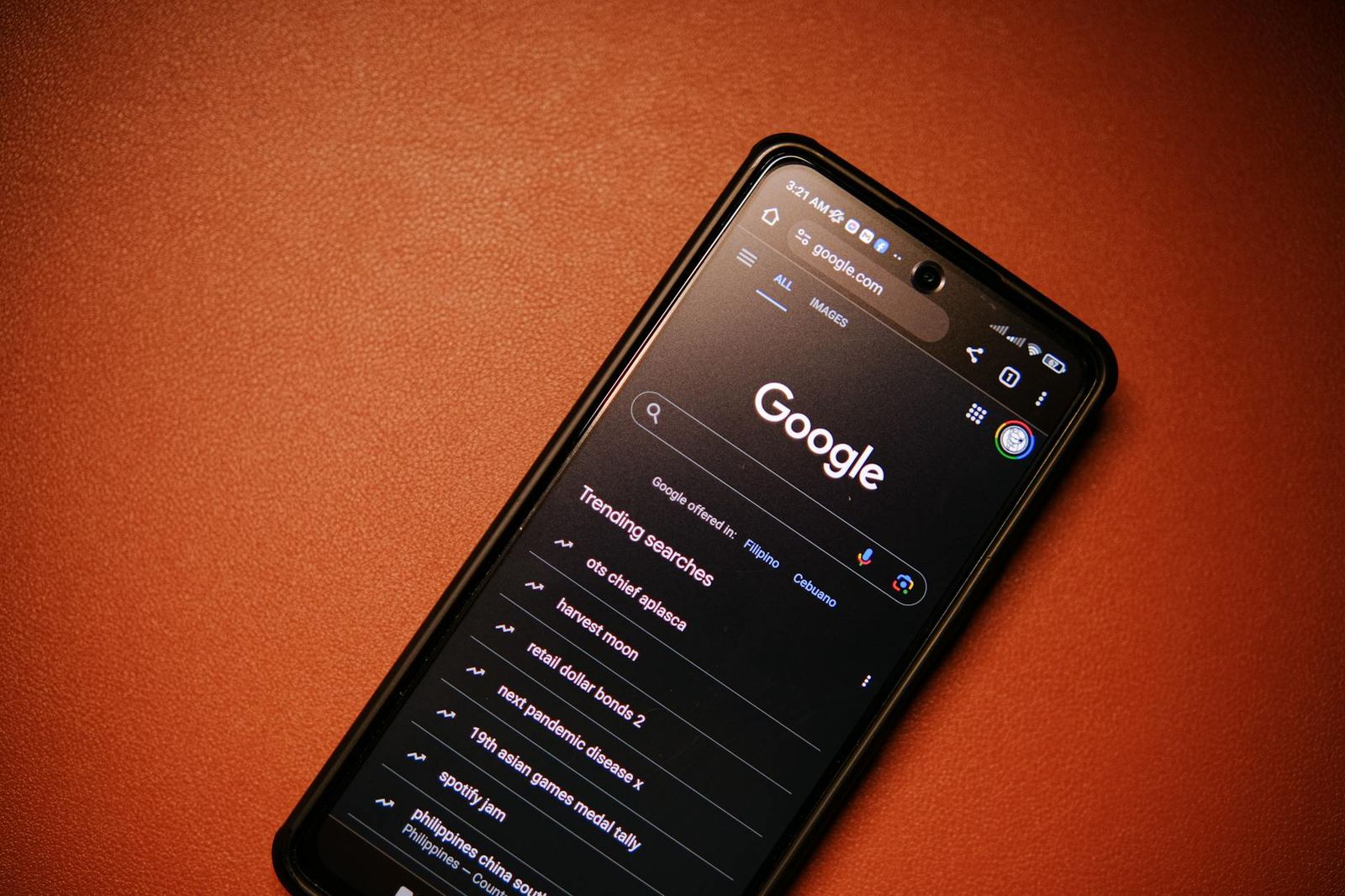
在日常使用中,谷歌浏览器偶尔会出现网页崩溃(Aw, Snap!)、内存占用过高或扩展程序冲突等状况。本文针对高频的Chrome常见问题,提供从底层参数调整到一键恢复默认设置的深度排查方案。无论你是遇到“ERR_CONNECTION_RESET”网络错误,还是升级后出现的兼容性故障,都能在这里找到精准的修复指令与操作步骤,助你快速恢复流畅的网页浏览体验。
当你在赶一份重要报告时,浏览器突然弹出“Aw, Snap!”(哎呀,崩溃了),或者风扇狂转提示内存不足,这些突发状况无疑会严重打断工作流。面对五花八门的报错代码和设置异常,盲目重装往往费时费力。掌握核心的排查逻辑,才能在遇到故障时迅速定位症结。
内存泄漏与极限卡顿的底层优化
很多用户抱怨Chrome是“内存杀手”,尤其在开启超过20个标签页时,系统资源极易耗尽。自Chrome 110版本起,官方正式引入了“内存节省程序”(Memory Saver)功能。如果你遇到极度卡顿,首先在地址栏输入 chrome://settings/performance 确保该功能已开启。对于更深度的排查,按下 Shift + Esc 呼出Chrome专属任务管理器,按“内存占用”排序。如果发现某个名为“Subframe”的进程或特定去广告插件占用超过500MB,直接在此处选中并点击“结束进程”,即可瞬间释放资源,无需重启整个浏览器。
网页频繁崩溃(Aw, Snap!)的硬核排查
当访问特定含有复杂WebGL图形或视频流的网页时,频繁出现“哎呀,崩溃了”的提示,通常与显卡硬件加速兼容性有关。一个典型的真实场景是:双屏办公用户在拖拽B站视频窗口跨屏幕时浏览器直接闪退。解决此问题的关键在于排查GPU渲染冲突。请在地址栏输入 chrome://settings/system,尝试关闭“使用图形加速(如果可用)”选项并重启。若问题依旧,可进阶访问 chrome://flags/#enable-vulkan,将其状态从 Default 更改为 Disabled。这种底层图形API的降级处理,能有效解决因老旧显卡驱动导致的渲染层崩溃。

网络连接重置与SSL证书异常修复
遇到“ERR_CONNECTION_RESET”或“您的连接不是私密连接”是极为高频的网络层故障。这并非总是由于目标网站宕机。首先,检查本地系统时间是否精准同步,时间偏差会导致SSL证书校验直接失败。其次,DNS缓存污染是幕后黑手。按下 Ctrl + R 强刷无效时,请在地址栏输入 chrome://net-internals/#dns,点击“Clear host cache”清空浏览器内置的DNS缓存。随后,打开Windows命令提示符执行 ipconfig /flushdns。双管齐下清理网络缓存,能解决90%以上因本地网络配置畸变导致的页面无法加载问题。
劫持篡改与一键恢复默认设置的终极方案
发现主页被锁定为不知名导航站,或者搜索结果被强行插入大量无关广告?这通常意味着浏览器的配置文件已被恶意软件或流氓扩展篡改。逐一排查注册表门槛过高,最彻底且安全的做法是执行环境重置。进入 chrome://settings/reset,选择“将设置还原为原始默认设置”。此操作会禁用所有扩展程序、清除临时数据并解除主页劫持,但会完整保留你的书签、历史记录和已保存的密码。重置后,再前往扩展管理页面(chrome://extensions/),逐个手动重新启用扩展,一旦发现开启某插件后主页再次异常,即可精准锁定并彻底卸载该元凶。
常见问题
为什么我的Chrome升级后,部分网银或政务网站的下拉菜单无法点击了?
这通常是因为新版Chrome弃用了某些旧版Web API(如旧版Cookie策略或过时的跨域请求规则)。建议安装“IE Tab”扩展进行临时兼容,或者在 chrome://flags 中搜索 SameSite by default cookies 尝试调整策略。但长远来看,此类兼容性故障需要联系网站方更新其前端代码。
手机端和电脑端的书签突然停止同步,且提示“需要重新验证”,怎么破?
同步中断多发于账号密码近期修改或跨区IP频繁变动后,导致安全令牌失效。请在电脑端点击右上角头像,选择“退出登录并关闭同步”,然后在设置中清除过去24小时的“Cookie及其他网站数据”。完成后重新登录Google账号,通常即可重新激活底层同步引擎。
每次打开浏览器都会自动恢复上次未关闭的几十个标签页,导致开机极卡,在哪关掉?
请进入 chrome://settings/onStartup(启动时设置),将选项从“继续浏览上次打开的网页”修改为“打开新标签页”或“打开特定网页或一组网页”。这样冷启动时浏览器只会加载单一页面,大幅降低瞬间的CPU和磁盘I/O压力。
总结
遇到无法自行解决的深层系统级Bug?建议前往官方渠道获取最新版本。点击[下载最新版Chrome浏览器],或访问Google Chrome帮助中心了解更多高级排查工具与开发者日志分析技巧。
相关阅读:Chrome常见问题,Chrome常见问题使用技巧,Chrome troubleshooting 视角功能深度解析 2026:彻底告别页面渲染与设置冲突