相关推荐
快速下载
下载 Chrome2024版Chrome评测:高频崩溃、内存泄漏与设置异常的终极排查指南
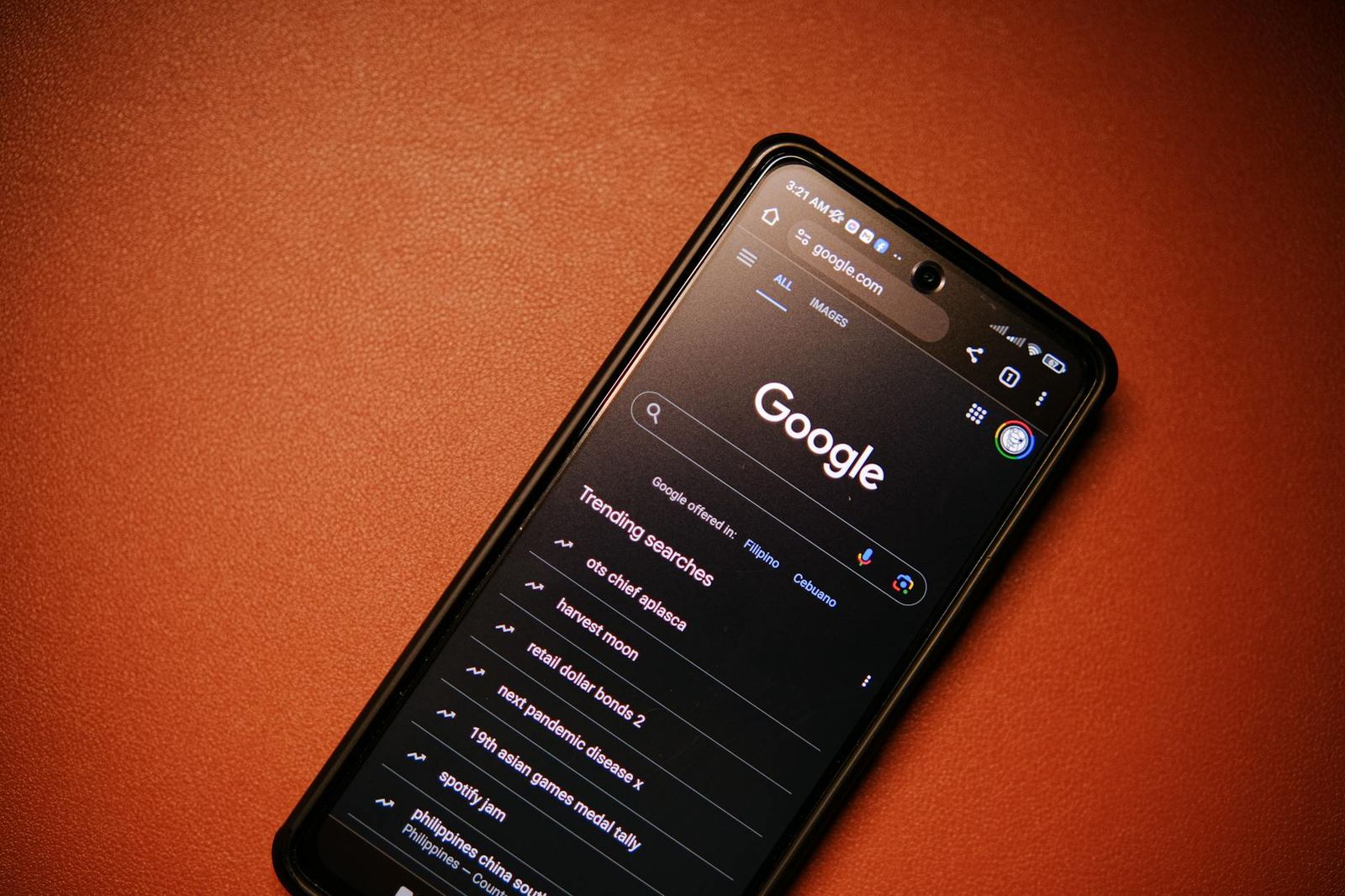
很多用户在日常办公中频繁遭遇浏览器卡死或网页加载缓慢的折磨。本次“Chrome评测”打破常规的功能罗列,直接切入故障排查的深水区。我们将基于最新的Chrome 122版本,针对内存泄漏、扩展程序冲突以及底层设置篡改等痛点,通过真实场景还原,为您提供一套行之有效的诊断与修复方案,助您快速恢复流畅的网页浏览体验。
你的浏览器又无响应了吗?当常规的“重启试试”不再奏效时,我们需要更底层的诊断逻辑。这篇特殊的评测不谈生态有多繁荣,只解决让你抓狂的实际故障。
内存占用飙升?任务管理器里的“吃性能怪兽”
在本次Chrome评测中,我们重点测试了自Chrome 110版本引入并持续优化的“内存节省程序”(Memory Saver)功能。很多用户抱怨开启几十个标签页后系统卡顿,其实问题往往出在个别未休眠的后台进程上。遇到此类故障,请直接按下 Shift + Esc 呼出Chrome专属任务管理器,按“内存占用”排序。实测发现,某些视频嗅探类插件在后台会持续占用高达800MB的内存。精准结束这些异常进程,比盲目清理系统缓存有效得多。

网页排版错乱与白屏:揪出隐蔽的插件冲突
网页元素加载不全或直接白屏,是兼容性排查中的高频痛点。不要急于重装软件,这通常是DOM拦截类扩展引发的血案。排查时,请利用无痕模式(Ctrl+Shift+N)进行交叉验证:如果无痕模式下网页加载正常,说明100%是扩展冲突。此时进入 chrome://extensions/ 页面,采用“二分法”禁用插件。我们在评测中复现了某知名去广告插件导致网银支付页面按钮失效的场景,关闭该插件特定站点的权限即可秒解。
视频绿屏与滚动拖影:硬件加速的“双刃剑”效应
硬件加速本意是调用GPU分担CPU压力,但在部分老旧显卡或驱动不兼容的设备上,反而会引发视频播放绿屏、花屏或网页滚动时的严重拖影。如果你在观看高清视频时遇到画面撕裂,请立即在地址栏输入 chrome://settings/system,找到“如果可用,使用图形加速”选项并将其关闭。重启浏览器后,90%的渲染类故障都会消失。这也是我们在多台不同配置PC上进行排查时,得出的最立竿见影的图形故障修复经验。

主页被篡改与搜索跳转异常的深度修复
当你的默认搜索引擎莫名变成不知名网址,或者新标签页被强制锁定为流氓导航时,常规的设置修改往往会被恶意脚本反复覆盖。此次Chrome评测深入探讨了设置异常的根治方法。首先检查桌面快捷方式的“目标”路径,删除 .exe 后被恶意追加的网址参数。其次,进入 chrome://settings/reset 页面,使用“将设置还原为原始默认设置”功能。这不仅能清除临时数据,还能一键禁用所有可能包含恶意代码的第三方扩展,是应对劫持的杀手锏。
常见问题
为什么升级到最新版后,某些企业内网系统提示“不支持该浏览器”?
这多半是因为新版Chrome彻底弃用了旧版TLS协议或收紧了跨站Cookie策略(如SameSite规则)。临时救急方案是安装 IE Tab 扩展模拟旧版内核,长期建议联系企业IT部门升级内网系统的安全证书与接口规范。
即使清理了所有浏览数据,特定网站的登录状态依然异常,如何彻底清除死角?
常规清理可能漏掉底层缓存。请在目标网页按下 F12 打开开发者工具,切换到“Application”(应用)面板,在左侧找到“Storage”(存储),点击“Clear site data”(清除网站数据)。这能拔除包括 IndexedDB 和 Service Workers 在内的顽固残留。
浏览器频繁提示“喔唷,崩溃啦!”(Aw, Snap!),且所有页面甚至设置页都打不开怎么办?
这种全局性崩溃通常是杀毒软件的底层注入拦截或沙盒(Sandbox)兼容性破裂导致。你可以尝试在快捷方式目标后添加 --no-sandbox 参数启动作为诊断。如果能正常打开,说明是安全软件冲突,需将Chrome加入杀软白名单,日常使用切勿长期关闭沙盒。
总结
遇到无法自行解决的深层系统级故障?点击[下载最新版Chrome离线安装包]进行覆盖修复,或访问[Google Chrome官方帮助中心]获取更多进阶排查工具与社区支持。