
针对 2026 年 4 月最新的 Chrome 浏览器环境,本文为新手用户量身定制了一套实操手册。涵盖了从官方渠道安全安装、旧浏览器数据一键迁移,到利用内置工具解决“网页加载缓慢”等常见问题的排查技巧。无论你是刚更换新电脑,还是首次尝试 Chrome,这些经过验证的配置方案都能帮你快速建立起安全、纯净且高效的上网环境。
欢迎来到 Chrome 的世界。作为全球市场份额领先的浏览器,Chrome 以其极简的设计和强大的内核著称。本文将带你跳过繁琐的摸索阶段,直接掌握 2026 年 4 月最核心的操作逻辑与避坑指南。
对于新手来说,第一步往往最容易出错。请务必认准官方地址 google.cn/chrome。在 2026 年的网络环境下,许多第三方下载站会捆绑多余的插件或修改默认搜索引擎。安装完成后,Chrome 会询问是否“设为默认浏览器”,建议点击确认,以确保点击链接时能直接调用。若在安装过程中遇到“无法连接到互联网”的错误(常见错误代码 0x80042194),通常是因为网络环境拦截了在线安装包,此时建议搜索“Chrome 离线安装包”进行部署。首次启动后,点击右上角头像登录账号,即可实现书签和密码的云端同步。

很多用户担心更换浏览器后,原有的收藏夹和保存的密码会丢失。其实 Chrome 内置了极其强大的导入工具。点击右上角“三个点”图标,选择“设置” > “您与 Google” > “导入书签和设置”。在下拉菜单中,你可以看到电脑上已安装的其他浏览器(如 Edge 或 Safari)。勾选“浏览历史”、“书签”和“已保存的密码”,点击导入,短短几秒钟,你熟悉的上网环境就会完美复刻到 Chrome 中。特别是对于习惯了旧版操作的用户,这种无缝衔接能极大降低学习成本,让你在 2026 年的新版本中依然感到如鱼得水。
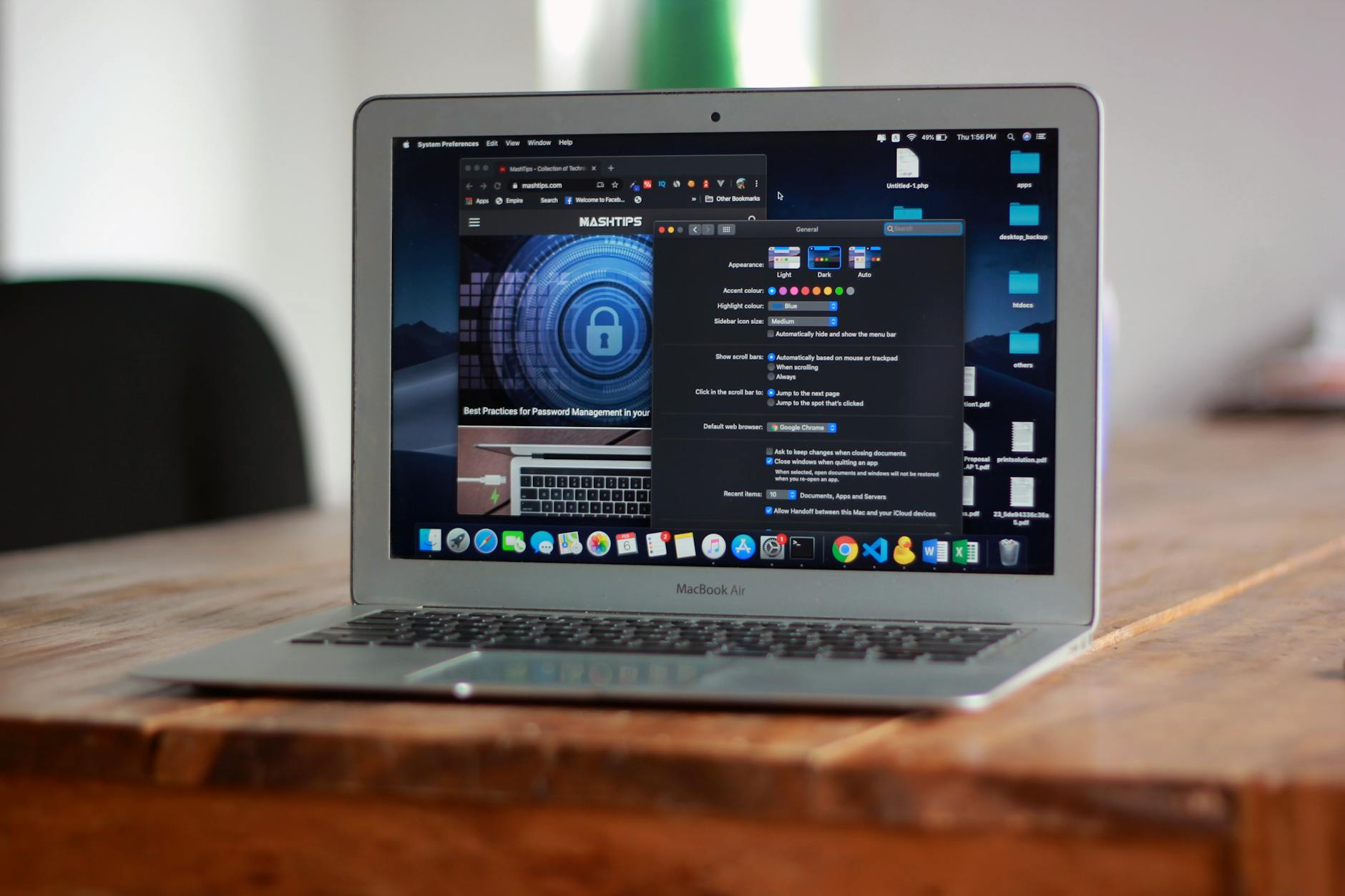
新手常犯的错误是开启几十个网页后找不到重点。Chrome 的“标签页分组”功能是解决此问题的良药。右键点击任何一个标签,选择“向新组添加标签”,你可以为这组网页命名(如“工作”、“购物”)并标记颜色。更重要的是,针对 2026 年网页占用内存越来越大的趋势,请确保在“设置” > “性能”中开启“内存节省模式”。该功能会自动释放后台不活动标签页占用的资源,确保你当前查看的页面流畅无阻。如果你发现某个页面突然卡死,按下 Shift + Esc 键可以唤起 Chrome 自带的任务管理器,直接关闭那个占用率异常的进程,无需重启整个浏览器。

在互联网安全日益重要的今天,学会管理隐私是新手的必修课。如果你在公共电脑上操作,请务必使用“无痕模式”(快捷键 Ctrl + Shift + N),在此模式下,浏览记录和 Cookie 在窗口关闭后会自动清除。对于日常使用,建议定期检查“安全检查”功能。进入设置后,点击左侧“隐私和安全”,运行“立即检查”,Chrome 会自动扫描你的插件是否存在风险、密码是否泄露以及浏览器是否为最新版本。截至 2026 年 4 月,Chrome 已默认强化了对第三方追踪 Cookie 的限制,这意味着你将看到更少的针对性广告,享受更清爽的浏览体验。
2026 版 Chrome 优化了界面,现在扩展程序统一收纳在地址栏右侧的“拼图”图标中。点击它即可管理或固定你常用的插件,不再占用主菜单空间。
无需进入深层设置,直接按住键盘上的 Ctrl 键并滚动鼠标滚轮即可快速缩放。若想永久更改所有页面的字体,请在“设置” > “外观”中调整“字号”或“页面缩放”。
这通常出现在公司电脑或安装了某些安全软件的环境中。只要你是从官网下载的,这通常是系统策略配置的正常显示,不代表被非法监控,新手用户无需过度惊慌。
立即前往 Chrome 官方下载页面,开启你的 2026 高效浏览之旅。如有更多进阶需求,欢迎访问官方帮助中心查阅深度指南。
相关阅读:Chrome 面向新手用户的使用技巧 202604,Chrome 面向新手用户的使用技巧 202604使用技巧,Chrome official download 视角功能深度解析 2026:新手必看的沉浸式浏览配置指南
